Saturday, February 18, 2012

Tips Cara Membuat Blog Terdaftar dan Mudah Dicari di Google

AB | Cara Membuat Blog Terdaftar dan Mudah Dicari di Google - Malam kawan. Judul Postingan diatas mungkin sudah pernah anda baca. Bahkan Anda sendiri bosan bacanya. Tulisan ringan dan mudah dimengerti mengenai Cara Membuat Blog Terdaftar dan Mudah Dicari di Google sebanarnya sudah pernah AB tulis. Kalau Kawan pernah membaca postingan sebelum ini pastilah sudah paham. Tapi tidak apa, anggap saja ini mengingatkan kembali.


Jujur AB katakan, bahwa AB bukan ahli dalam hal SEO. Kita sama-sama belajar. Tulisan ringan ini saya ulas karena AB mulai tertarik dengan SEO. Oh iya, ini tidak semuanya mutlak benar, karena pengalaman kita berbeda-beda.

Cara membuat blog agar terdaftar di search engine seperti Google dimulai dari proses crawl dan index Google. Proses crawling dan indexing Google untuk sebuah website atau blog bisa secara natural atau bisa juga dipercepat. Mempercepat index Google merupakan salah satu langkah awal agar sebuah blog dapat dengan mudah dicari di pencarian Google. Setelah sebuah blog terdaftar atau dengan kata lain terindex di Google, belum tentu blog tersebut berada di posisi atau ranking yang baik di hasil pencarian Google atau SERP. (hal-hal megenai SERP nanti kita bahas selanjutnya).

Untuk menaikkan posisi atau ranking blog di SERP harus melalui suatu proses dengan teknik tertentu yang disebut Search Engine Optimization atau SEO. Baca apa itu SEO.

Jadi, membuat blog terdaftar di Google hanya merupakan langkah awal agar sebuah blog bisa dengan mudah dicari melalui Google dan mendapatkan trafik dari hasil pencariannya. Dengan mudahnya sebuah blog dicari melalui Google, trafik yang dihasilkan juga akan meningkat. Dari trafik tersebut dapat dikonversikan menjadi nilai yang diinginkan oleh pemilik blog.

Membuat blog dengan branding yang baik tidak mudah, perlu kerja keras dan konsistensi. Jika branding sebuah blog sudah baik, trafik yang datang perlahan akan bertambah dari trafik langsung tanpa melalui search engine seperti Google. Namun masih banyak cara melakukan branding sebuah blog selain melalui Google. Cara berpromosi melalui social media seperti Facebook, Twitter dan Google+ bisa menjadi tambahan metode internet marketing yang baik. (Cara supaya terindex di Google nanti kita bahas lagi).

Untuk melakukan cara daftar blog di Google bisa di lihat di posting AB mengenai Cara Mendaftar blog di Google Webmaster Tools.

Catatan: anggap tulisan ringan ini sebagai bahan pengetahuan saja. Kalau anda sudah pernah membacanya. Abaikan saja. Semoga tulisan mengenai Cara Membuat Blog Terdaftar dan Mudah Dicari di Google bisa bermanfaat. Salam Blogger.

Referensi : dasar-seo.com

Thursday, February 16, 2012

Cara Membuat Background di Belakang Postingan Blog

AB | Cara Membuat Background di Belakang Postingan Blog - Wah... ternyata bicara soal tips mempercantik blog ini gak habis-habis yah... Kali ini AB akan menemani Anda bagaimana Cara Mempercantik Blog dengan Membuat Backgroud di belakang Postingan Blog.

Untuk postingan kali ini, AB hanya menjelaskan Cara Mempercantik Blog dengan Membuat Backgroud di belakang Postingan Blog secara manual, walau sebenarnya bisa dilakukan dengan otomatis. Kenapa AB membuat postingan Cara Mempercantik Blog dengan Membuat Backgroud di belakang Postingan Blog secara manual, karena setelah dipikir-pikir, latar belakang (background) postingan blog tidak selamanya sama, artinya sebuah tema postingan berbeda dengan teman postingan yang lainnya. Semoga anda mengerti apa yang AB tulis ini.

Cara Membuat Background di Belakang Postingan Blog
1. Tentunya anda Masuk Blog dengan Akun anda sendiri toh.
2. Bukalah postingan baru atau kalau anda ingin edit postingan lama buka edit entri (terserah anda pilih apa).
3. Pilih elemen Edit HTML pada tampilan Entri Baru (edit postingan) anda. ingan jangan Compose.
4. Copy script dibawah ini, dan paste-kan di kotak penulisan postingan anda.
<div style="background:url(URL Image) no-repeat Center top; text-align:justify; font-size:100%; padding:10px">
Tulisan / Artikel anda disini
</div>
Catatan: Ganti tulisan URL Image dengan alamat URL gambar yang anda inginkan. lalu simpan dan selesai

Itulah Cara Membuat Background di Belakang Postingan Blog. Selamat Mencoba, Salam Blogger.

Cara Membuat Widget Blog Bergerak

AB | Cara Membuat Widget Blog Bergerak - Kreasi seseorang itu memang berbeda-beda yah. AB sendiri pun selalu terkesima dengan para blogger. Jalan-jalan ke blog kawan, ups... Ab lihat Widgetnya Kok Bisa Bergerak yah. Seakan-akan tuh blog kayak cewek cantik, tiba-tiba lewat depan mata ups... AB langsung terkesima. Heheheheh.

Selanjutnya AB cari-cari di mbah google, langsung dah ketik Cara Membuat Widget Blog Bergerak. Setelah ketemu, lalu AB coba berhasil.. ehh ternyata begini toh caranya. Ya sudah, AB berbagi saja sama kawan-kawan. Kalau anda penasaran juga boleh dicoba juga, nanti AB temani deh. (sebenarnya trik ini hampir sama dengan Cara Mepercantik Blog dengan Tulisan Berjalan di Blog Anda, baca postingan AB sebelumnya)

Cara Membuat Widget Blog Bergerak
- Bolak balik kiri-kanan
- Bolak balik naik-turun
- Dari atas ke bawah nyambung / sebaliknya
- Dari kanan ke kiri nyambung / sebaliknya

Untuk menggerakannya anda tinggal rubah saja script-nya. Beginilah Cara Membuat Widget Blog Bergerak:
1. Seperti biasanya, Buka blog anda sendiri
2. Seperti biasanya juga, masuk ke Rancangan / Design
3. Seperti biasa lagi, buat widget baru HTML/Javascript atau buka elemen widget yang sudah pernah anda buat, karena sekarang anda mau memodifikasinya. Nah baru masukkan keinginan anda dibawah ini (copy scrip sesuai pilihan anda).

Ada 2 jenis tampilan, tinggal pilih

1. Tampilan Bolak Balik
a. Bergerak dari Kanan-Kiri
<marquee behavior='alternate' align='center' direction='right' height='200px' onmouseout='this.start()' onmouseover='this.stop()' scrollamount='2' scrolldelay='10' width='100%'>Masukkan Teks atau Script widget Anda Disini</marquee>

Ini Hasilnya:
Masukkan Teks atau Script widget Anda Disini
b. Bergerak dari Atas-Bawah
<marquee behavior='alternate' align='center' direction='up' height='400px' onmouseout='this.start()' onmouseover='this.stop()' scrollamount='2' scrolldelay='10' width='100%'>Masukkan Teks atau Script widget Anda Disini</marquee>

Ini Hasilnya:
Masukkan Teks atau Script widget Anda Disini

2. Tampilan Untuk Yang Terus-Menerus Alias Nyambung
a. Bergerak dari kanan ke kiri (atau sebaliknya)
<marquee behavior='scroll' align='center' direction='left' height='200px' onmouseout='this.start()' onmouseover='this.stop()' scrollamount='2' scrolldelay='10' width='100%'>Masukkan Teks atau Script widget Anda Disini</marquee>

Ini Hasilnya:
Masukkan Teks atau Script widget Anda Disini
b. Bergerak dari bawah ke atas (atau sebaliknya)
<marquee behavior='scroll' align='center' direction='up' height='400px' onmouseout='this.start()' onmouseover='this.stop()' scrollamount='2' scrolldelay='10' width='100%'>Masukkan Teks atau Script widget Anda Disini</marquee>

Ini Hasilnya:
Masukkan Teks atau Script widget Anda Disini

Catatan:
Oh iya, Silahkan Copy tuh script dan pastekan pada blog anda, dan ingat tuh tulisan "Masukkan Teks atau Script widget Anda Disini" atau yang berwarna Biru ganti dengan Kode Script widget Anda. Ukuran atau height yang berwarna merah ganti angkanya sesuai ukuran yang anda suka.

Begitulah kawan bagaimana Cara Membuat Widget Blog Bergerak. Selamat mencoba, dan seperti biasa, lihat hasilnya. Salam Blogger.

Cara Mendapatkan Kode Verifikasi Meta Tag Google

AB | Cara Mendapatkan Kode Verifikasi Meta Tag Google - Sebenarnya judul postingan diatas sama dengan Cara Mendaftar ke Google Analytics. Cuma itu semua tergantung pilihan kita.

Postingan AB sebelumnya tentang Cara Mendaftarkan Blog ke Google Webmaster Tools, disitu ada tulisan no 4.

Lalu pada halaman Verify Ownership kita diminta untuk melakukan verifikasi blog. Ada 4 pilihan dalam melakukan verifikasi blog

Use your Google Analytics account
Menggunakan kode Google Analitycs pada blog anda

Add a DNS record to your domain's configuration
Menambahkan DNS record pada domain registrar atau hosting provider

Add meta tag to your site's home page
Menyisipkan kode meta tag yang disediakan kedalam kode HTML blog.

Upload an HTML file to your server
Kita akan diminta untuk mendownload sebuah file HTML yg disediakan
kemudian menguploadnya ke blog kita.

Kali ini AB akan menemani anda untuk Mendapatkan Kode Verifikasi Meta Tag Google.
Perlu AB beritahukan, setelah anda melakukan verifikasi dengan Menggunakan kode Google Analitycs pada blog anda, maka anda tidak berikan pilihan lagi. Tapi kita bisa merubah atau menghapus script kode google analytics tadi kemudian menggantinya dengan kode meta tag (lebih simple saja kali).

Caranya adalah:
1. Masuklah ke Dasbor Webmaster Tools anda kawan
2. Klik MANAGE SITE --> posisinya sebelah kanan blog paling ujung. (lihat gambar)
3. Pilih Add or Remove owners, muncul seperti gambar di bawah ini

4. Pilihlah Verify using a different method (lihat lingkaran merah gambar diatas).

5. Centang (pilih) Add a meta tag to your site's home page (lihat panah merah). Catatan : mungkin posisinya bisa berubah-ubah, sebaiknya ingat tulisan META TAG.

6. Copylah Kode Verifikasi Meta Tag seperti kotak merah pada gambar diatas,

7. Buka Blog Anda Paste-kanlah Script Meta Tag tadi ke Rancangan template blog (Rancangan - Edit HTML)  anda. Letakkan setelah <head>  atau sebelum </head>  kemudian simpan template anda.

8. Selanjutnya kembali ke Webmaster Tools anda klik Verifikasi. Kemudian muncul seperti gambar di bawah ini.

9. Klik Continue. Selesai.

Sekarang Blog anda sudah terdaftar dan terverifikasi di Google Webmaster Tools. Itulah Cara Mendapatkan Kode Verifikasi Meta Tag Google. Selamat mencoba. Salam Blogger.

Cara Mendaftarkan Google Analytics

AB | Cara Mendaftarkan Google Analytics - Setalah kita mengenal apa itu Google Analytics, maka saatnya kita untuk mendaftarkan ke Google Analytics. Jadi kali ini AB akan menemani anda untuk mendaftar ke Google Analytics?

1. Kunjungi  situs  http://www.google.com/analytics/id-ID/sign_up.html. Dari laman ini, Anda dapat membuat akun gratis yang baru.

2. Klik Sign Up tepat di bawah kotak Akses Analytics, tapi apabila anda sudah mendaftar klik saja Akses Analitycs.

3. Isilah formulir yang disediakan

4. Klik Lanjutkan

5. Kemudian, isilah nama pemilik Blog yang anda daftarkan

6. Klik Lanjutkan kalau sudah selesai.

7. Setelah itu, Centanglah tanda jika anda menyetujui Rule dari Google.

8. Klik Buat Akun Baru

8. Pilih salah satu pilihan no 1 seperti pada gambar diatas, bila sudah sesuai lanjutkan langkah no 2, yaitu Copylah Script Google Analytics ke template blog ada, dan letakkan setelah <head> atau sebelum </head>

9. Setelah anda masukkan script diatas dan template blog anda sudah anda simpan.Selanjutnya....

10. Lalu klik Simpan dan Selesai pada Halaman Google Analytics tadi.

Setelah semua langkah di atas anda lakukan, anda harus kembali ke Dasbor Webmaster Tools anda.

Lihat anda dapat email dari google, seperti ini tulisannya pada dahbor tepat dibawah nama blog anda :
Your site http://kumpulan-adsen.blogspot.com/ is now linked to a Google Analytics web property. - View details.
Lalu lihat disamping kanan paling ujung adan tulisan MANAGE SITE, klik MANAGE SITE pilih  Goole Analyttics property (lihat gambar dibawah)
Selanjutnya centang lah Nama Blog yang anda daftarkan tadi lalu klik Save. Setelah anda klik Save, maka akan berubah manjadi URL blog anda. (lihat gambar - setelah klik save - sebelum save AB lupa copy gambarnya hheheehehe)

Kita tinggal menuggu verifikasi dari Google. Itulah Cara Mendaftarkan Google Analytics. Mudah bukan, Selamat mencoba yah. Salam Blogger.

Mengenal Google Analytics

AB | Mengenal Google Analytics | Mungkin semua sudah tahu dan pernah dengan kehebatan Google Analytic. Dimana dengan Google Analytic bisa dipasang yang salah satunya untuk menganalisa website kita sendiri.

Oh iya, Mengenal Google Analytics ini menindaklanjuti postingan AB tentang Cara Mendaftarkan Blog ke Google Webmaster Tools, namum alangkah baiknya kita Mengenal Google Analitycs. Lebih jelas AB akan paparkan, walau ini hanya salinan dari Mbah Google.

Apakah itu Google Analytics?
Google Analytics menunjukkan cara pengunjung mencari dan menjelajahi situs Anda, serta cara Anda menyempurnakan pengalaman pengunjung. Dengan informasi ini, Anda dapat meningkatkan laba atas investasi situs web, meningkatkan konversi, dan memperoleh penghasilan yang lebih besar di web. Panduan ini dapat membantu Anda memahami fitur utama Google Analytics. Untuk mulai menggunakan Analytics, masuk menggunakan Akun Google Anda.

Apa manfaat Google Analytics?
Google Analytics menginformasikan tentang cara pengunjung menemukan dan berinteraksi dengan situs Anda. Anda dapat membandingkan perilaku dan keuntungan pengunjung yang diarahkan dari setiap iklan, kata kunci, mesin pencari, dan email Anda, serta mendapatkan pemahaman yang berharga tentang cara menyempurnakan konten dan desain situs Anda. Apapun ukuran situs dan bagaimanapun Anda mengarahkan lalu lintas ke situs tersebut - dengan pencarian gratis, situs mitra, AdWords, atau program biaya per klik lainnya - Google Analytics akan melacaknya, dari klik hingga konversi.

Bagaimanakah cara mendaftar ke Google Analytics?
Daftar ke Google Analytics dengan mengunjungi laman beranda di www.google.com/analytics/id-ID/. Dari laman ini, Anda dapat membuat akun gratis yang baru.

Jika belum memiliki Akun Google, Anda harus membuatnya sebelum mendaftar ke Google Analytics. Akun Google menyediakan satu lokasi untuk masuk ke berbagai aplikasi Google dan memastikan tingkat keamanan akun tertinggi. Anda dapat membuat Akun Google baru dari laman beranda Google Analytics.

Anda Sudah paham dan Mengenal Google Analitycs. Kemudian, ikuti langkah-langkah untuk mendaftarkan blog anda ke Google Analitycs selanjutnya.

Sumber: http://support.google.com/googleanalytics/bin/topic.py?hl=id&topic=10977

Cara Membuat Read More Pada Blog

AB | Cara Membuat Read More Pada Blog | Poatingan kali ini AB mencoba menjelaskan bagaimana cara membuat read more pada blog. Read More atau Baca Selanjutnya dan ntah apalagi sejenis itu, dibuat untuk membuat tampilan blog lebih menarik, lebih hemat, dan loading blog agak lumayan ringan saat pertama kali di akses ke blog halaman utama kita.

Tutorial Cara Membuat Read More Pada Blog di tujukan kepada kawan-kawan yang masih menggunakan template bawaan asli dari blogspot.com. atau yang suka akan menggunakan readmore. Kenapa AB katakan demikian, karena saat ini telah banyak fasilitas read more yang ditawarkan oleh template gratis yang banyak disediakan oleh para penyedia template blog. Jadi kalau blog anda sudah menggunakan read more, abaikan saja postingan ini.

Cara Membuat Read More Pada Blog menurut AB tidaklah susah, karena anda tidak perlu susah-susah untuk membuat script. Blogspot sendiri menyediakannya. Tapi kekurangannya : setiap postingan anda harus membuat read more ketika anda melakukan postingan.

Beginilah Cara Membuat Read More Pada Blog tanpa menggunakan script.
1. Tentunya anda masuk blog anda kawan
2. Buatlah postingan baru atau edit postingan yang sudah ada (bila ingin membuat read more).
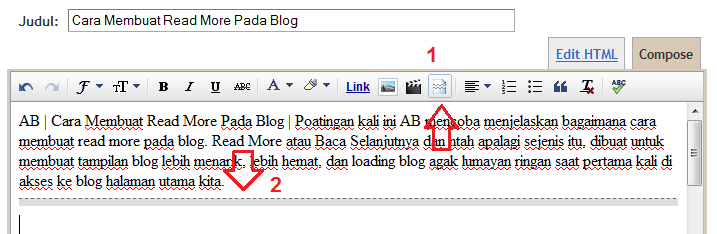
3. Setelah anda sudah selesai melakukan tulisan pada postingan baru dan anda ingin mempublikasihkannya, pilihlah beberapa kalimat (alinea) awal tulisan anda, lalu klik tanda INSERT JUMP  BREAK (Lihat gambar dibawah ini)

Catatan: Kalau anda biasa menulis pada posisi EDIT HTML, sebaiknya anda kembali pada posisi COMPOSE (lihat gambar di atas).Lalu Klik tanda INSERT JUMP BREAK (kertas terpotong (1)) kemudian akan muncul garis pemotong lihat no 2 gambar dibawah.


4. Selesai. Publikasikan postingan anda dan lihat hasilnya.

Anda sudah berhasil membuat read more pada blog anda. Lihat Halaman Utama pada blog anda.

Catatan :
Ukuran gambar pada halaman utama saat anda membuat Read More akan sama dengan isi postingan anda. Jadi sebaiknya anda ukur sebaik mungkin. Mainkan imajinasi anda. (lihat contohnya Cara Membuat Read More Pada Blog di http://m-explorer.blogspot.com/)

Itulah bagaimana Cara Membuat Read More Pada Blog dengan manual atau tanpa script. Selamat mencoba. Salam blogger.